 سنسور
سنسور القایی
 خازنی
خازنی نوری
نوری کد رنگ
 کارت رله
 ابزارالات
 ابزار لحیم کاری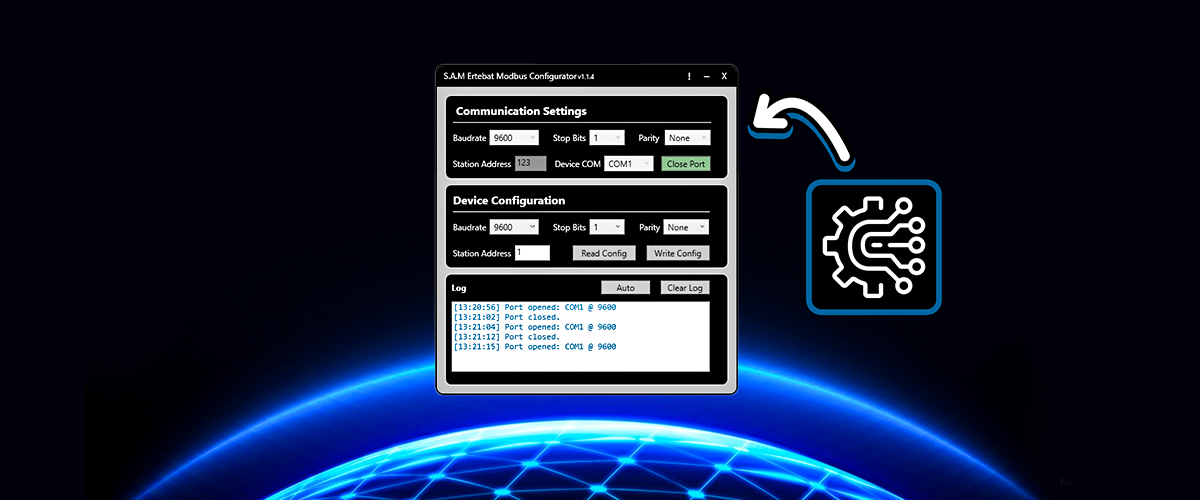
در این آموزش قصد داریم نحوهی نصب و استفاده نرمافزار تنظیم پارامترهای کارت شبکه ( Modbus Configurator ) را ارائه دهیم.
شما می توانید ویدئو آموزشی مراحل زیر را نیز مشاهده کنید :
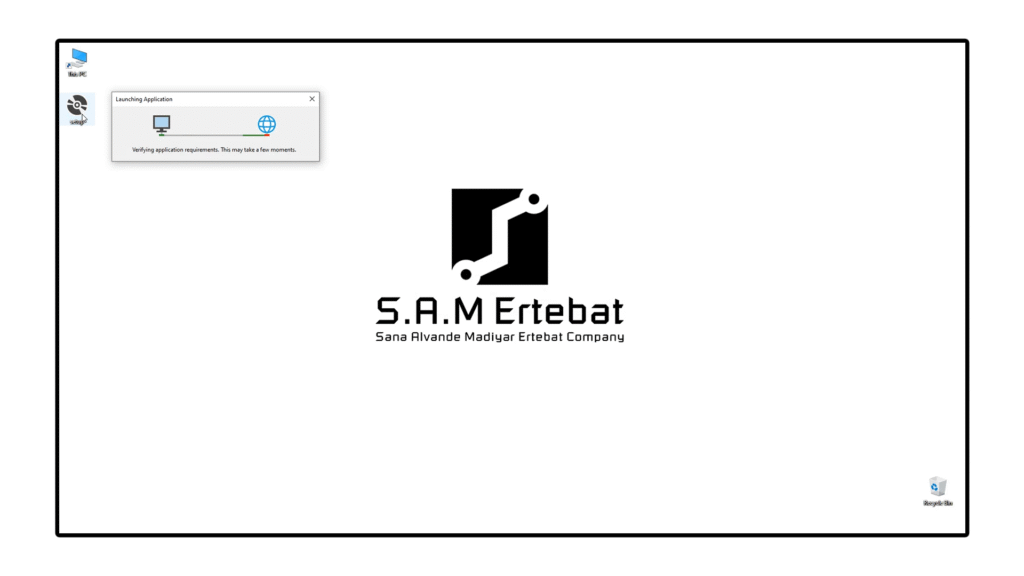
پس از دانلود فایل نصب، روی آیکون مربوطه کلیک کرده و منتظر میمانیم تا ارتباط با سرور برقرار شود.
دانلود نرم افزار تنظیم پارامترهای کارت شبکه ( ورژن : 1.1.4 – حجم : 199 کیلوبایت – فرمت : rar )
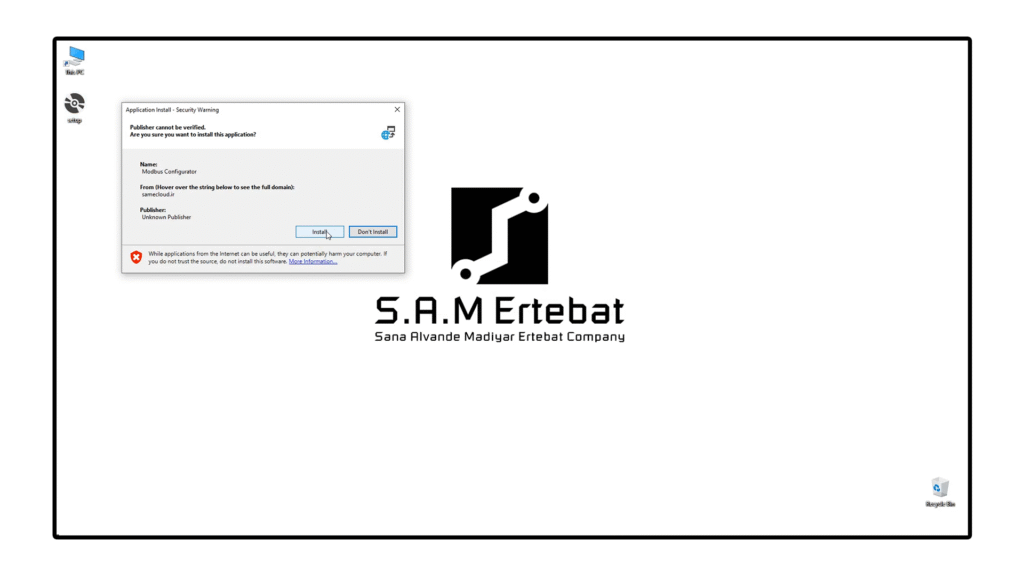
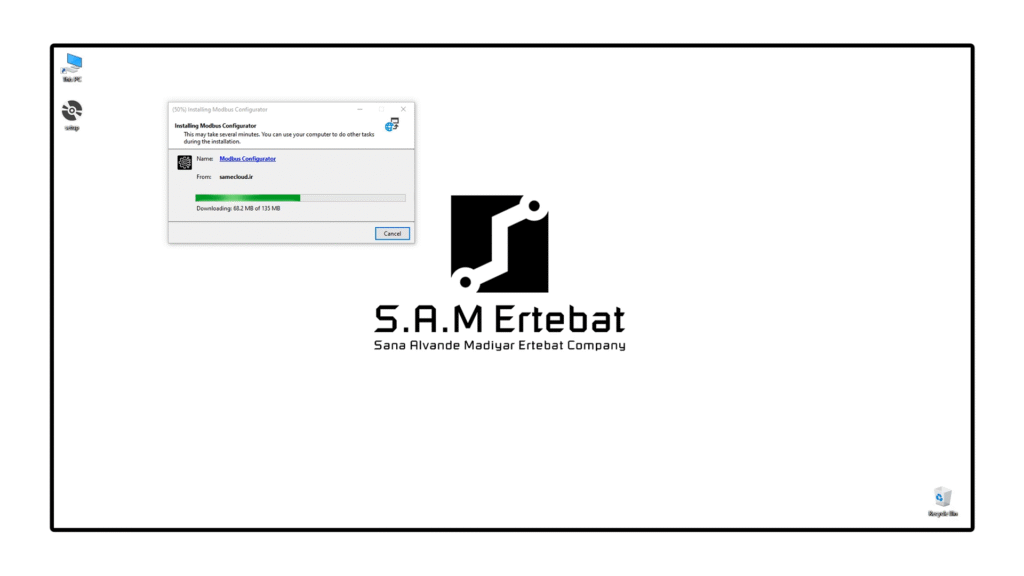
سپس با فشردن دکمهی Install، فرآیند نصب آغاز میشود و نرمافزار، فایلهای مورد نیاز را از سرور دانلود میکند؛ پس از اتمام دانلود، باید منتظر بمانیم تا آیکون نرمافزار بر روی دسکتاپ ظاهر شود.
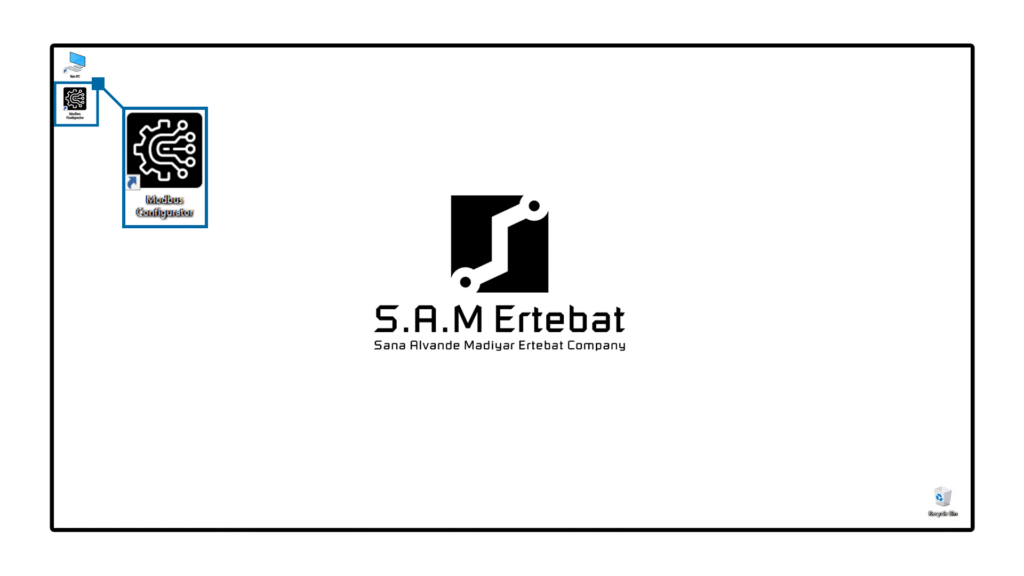
این آیکون مربوط به نرمافزار Modbus Configurator ( تنظیم پارامترهای کارت شبکه ) است.
جهت اجرا برنامه روی آیکون برنامه کلیک می کنیم.
نرم افزار تنظیم پارامترهای کارت شبکه بهصورت آنلاین اخرین نسخه را بررسی میکند و در صورت وجود نسخهی جدیدتر، بهطور خودکار فایلهای بهروزرسانی را دانلود و نصب میکند. بنابراین ممکن است در ابتدای اجرا، چند ثانیه زمان صرف بررسی نسخه شود.
رابط کاربری نرمافزار تنظیم پارامترهای کارت شبکه از سه بخش اصلی تشکیل شده است. در بخش نخست، پارامترهای پیشفرض دستگاه جهت برقراری ارتباط تنظیم میشوند.
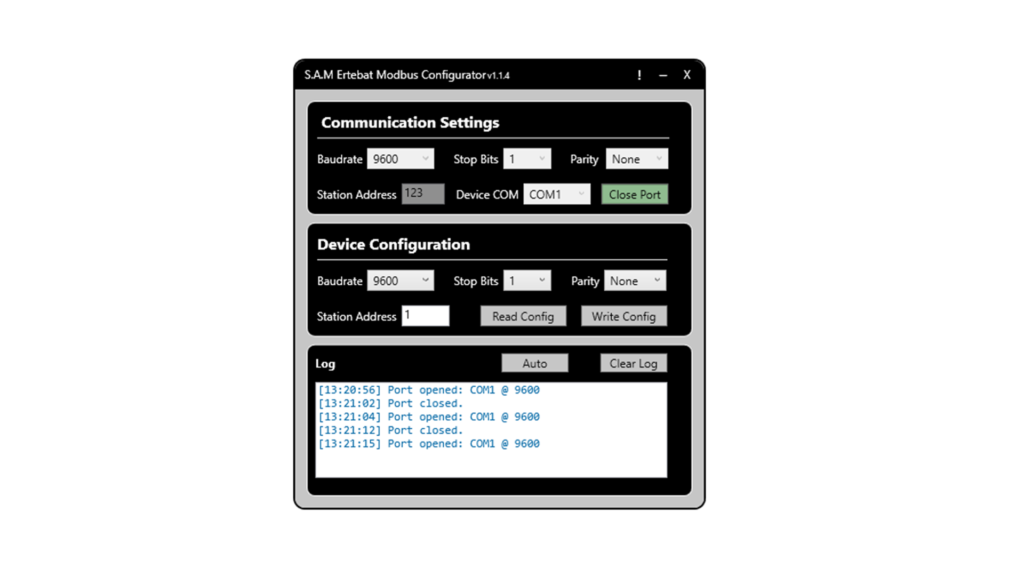
در بخش communication setting، پارامترهای ارتباطی دستگاه جهت برقراری ارتباط تنظیم میشوند.
در بخش Device Configuration میتوان تنظیمات مورد نظر برای حالت کاری دستگاه را اعمال کرد.
همچنین در بخش Log میتوان گزارش های مربوط به ارتباط و دستورات مودباس ارسالشده به دستگاه، به همراه پاسخ آنها را مشاهده کرد.
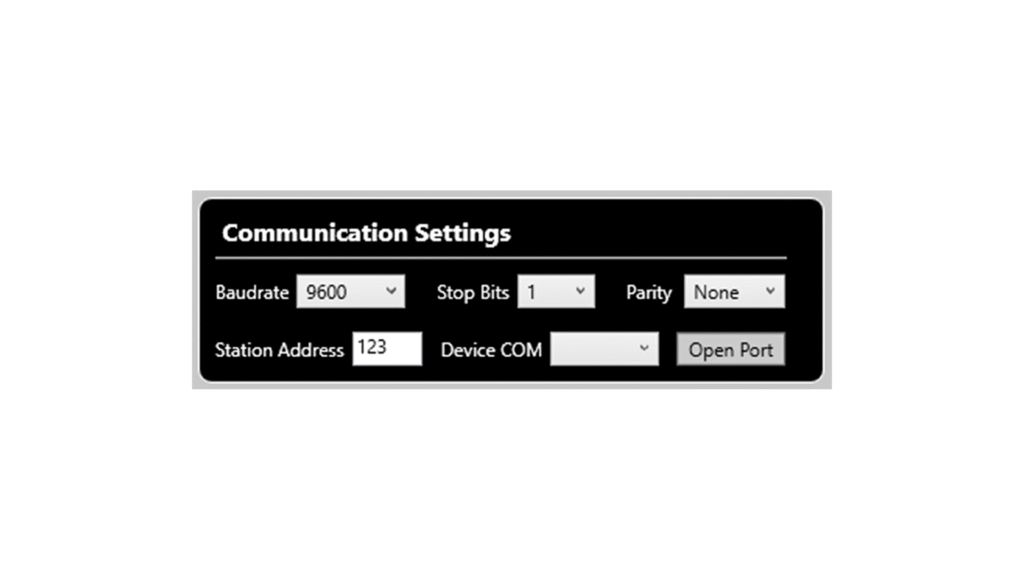
در در بخش communication setting، پارامترهای ارتباطی جهت برقراری ارتباط با دستگاه را میتوانیم تنظیم کنیم.
دستگاه بصورت پیشفرض دارای تنظیمات زیر است :
پارامتر Baud Rate بهصورت پیشفرض 9600 است.
پارامتر Stop Bit بهطور پیشفرض بر روی عدد 1 قرار دارد.
پارامتر Parity در حالت پیشفرض None است.
پارامتر Station Address، آدرس پیشفرض عدد 1 است.
در صورتی که آدرس دستگاه مشخص نباشد، با کلیک بر روی گزینه Auto در بخش Log، نرم افزار بصورت خودکار آدرس ارتباطی (Station Address) را تشخیص میدهد و به آسانی میتوان آدرس موجود در دستگاه را استخراج کرد.
در ادامه، تمامی مبدلهای متصل به سیستم در فهرستی نمایش داده میشوند. در این مثال، مبدل متصلشده به کامپیوتر در پورت COM13 قرار دارد.
پس از انتخاب آن و فشردن دکمهی Open، در صورتی که پورت توسط نرمافزار دیگری اشغال نشده باشد، پیغام موفقیتآمیز بودن اتصال نمایش داده میشود و رنگ دکمه به سبز تغییر میکند.
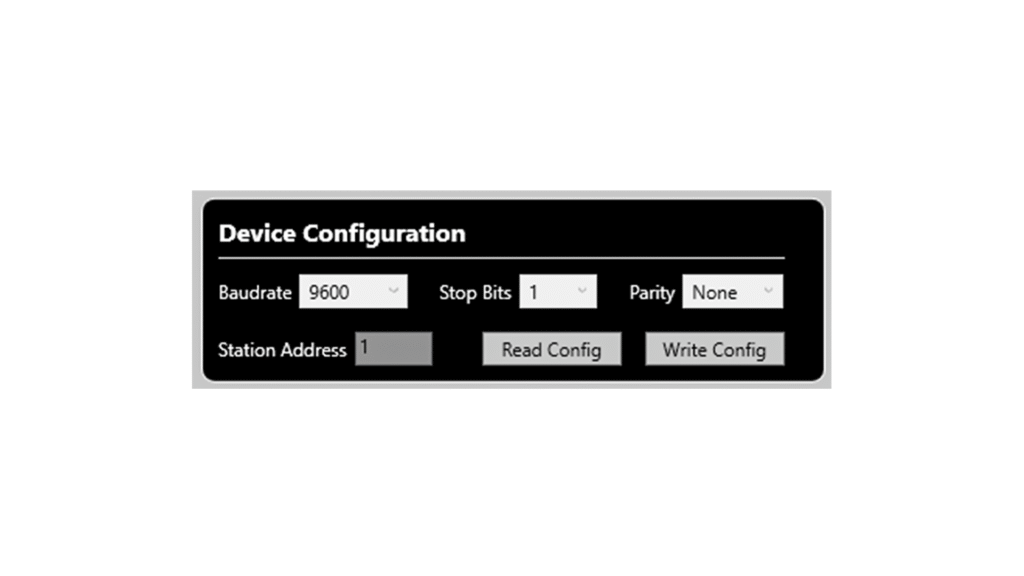
در بخش Device Configuration میتوان تنظیمات مورد نظر برای دستگاه را اعمال کرد.
پارامتر Baud Rate میتواند از 4800 تا 115200 انتخاب شود.
پارامتر Stop Bit میتواند مقدار 1، 1.5 و 2 را داشته باشد.
پارامترParity نیز میتواند None، Odd و Even باشد.
همچنین Station Address را به هر عددی که در برنامه سیستم کنترلی برای دستگاهمان انتخاب کردیم، تغییر میدهیم.
پس از تغییر پارامتر ها، با کلیک روی دکمهی Write، عملیات نوشتن پارامترها بر روی دستگاه آغاز میشود.
برای اعمال کامل تنظیمات بر روی دستگاه، پس از فشردن دکمهی Write، لازم است دستگاه یکبار خاموش و روشن شود.
بنابراین پورت نرم افزار را close میکنیم و تغذیهی دستگاه را قطع کرده و مجدداً وصل میکنیم.
پس از راهاندازی مجدد، لازم است پارامتر های تغییر یافته و جدید را در بخش communication setting وارد کنیم تا این بار با تنظیمات جدید به دستگاه متصل شویم.
با واردکردن مجدد تنظیمات جدید، پورت را باز کرده و با فشردن دکمهی Read مشاهده میکنیم که تمامی پارامترها بهدرستی خوانده شدهاند و عملیات نوشتن با موفقیت انجام شده است.
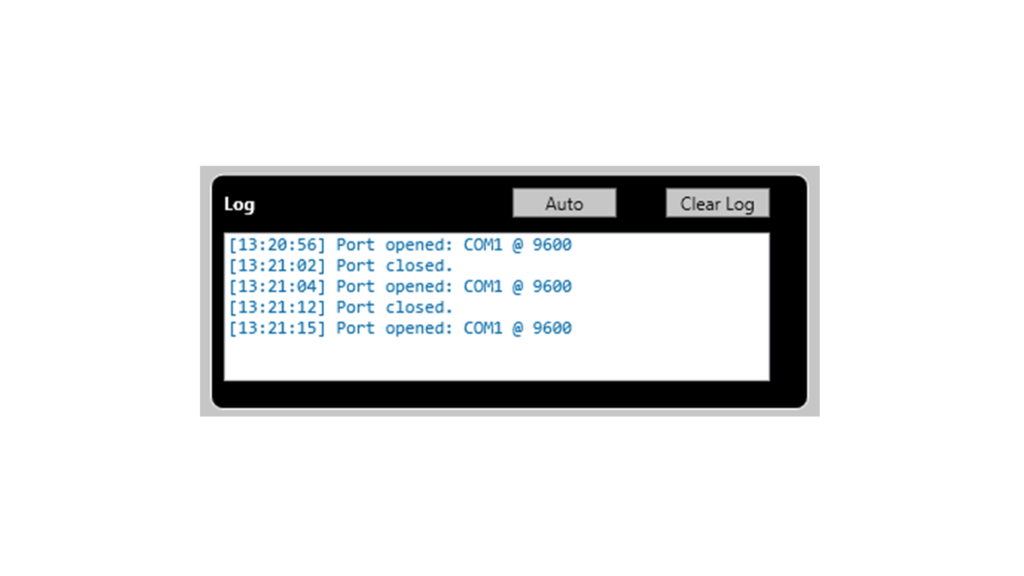
در بخش Log میتوان گزارشهای مربوط به ارتباط و دستورات مودباس ارسالشده به دستگاه، بههمراه پاسخهای دریافتی را مشاهده کرد.
گزینه Auto: با کلیک بر روی این گزینه، نرمافزار بهصورت خودکار آدرس ارتباطی دستگاه (Station Address) را تشخیص داده و ادرس ارتباطی را مشخص میکند. این قابلیت در مواقعی که آدرس دستگاه مشخص نیست مورد استفاده قرار میگیرد.
با زدن دکمهی Clear Log میتوان سوابق ثبتشده در بخش لاگ را پاک کرد.
درباره سام ارتباط
کارت رله و ورودیخروجیهای Modbus سام ارتباط برای استفاده در پروژههای اتوماسیون صنعتی، سیستمهای کنترل تجهیزات و ارتباط با HMI طراحی و تولید شدهاند. این کارتها از پروتکل Modbus RTU پشتیبانی کرده و گزینهای مطمئن برای تست، توسعه و اجرای پروژههای صنعتی هستند.
برای مشاهدهی مشخصات فنی و خرید این محصولات، به صفحه فـروشـگـاه در سایت شرکت سام ارتباط مراجعه کنید.
اگر بخشی از این آموزش نصب و استفاده نرمافزار تنظیم پارامترهای کارت شبکه برایتان مبهم بود یا به توضیح بیشتری نیاز داشتید، حتماً سؤال خود را در بخش نظرات بنویسید، کارشناسان ما پاسخگوی شما خواهند بود. همچنین میتوانید از طریق دایرکت اینستاگرام شرکت، مستقیماً با تیم پشتیبانی در تماس باشید. پاسخ به پرسشهای شما به بهبود آموزشهای آینده ما کمک میکند!