 سنسور
سنسور القایی
 خازنی
خازنی نوری
نوری کد رنگ
 کارت رله
 ابزارالات
 ابزار لحیم کاری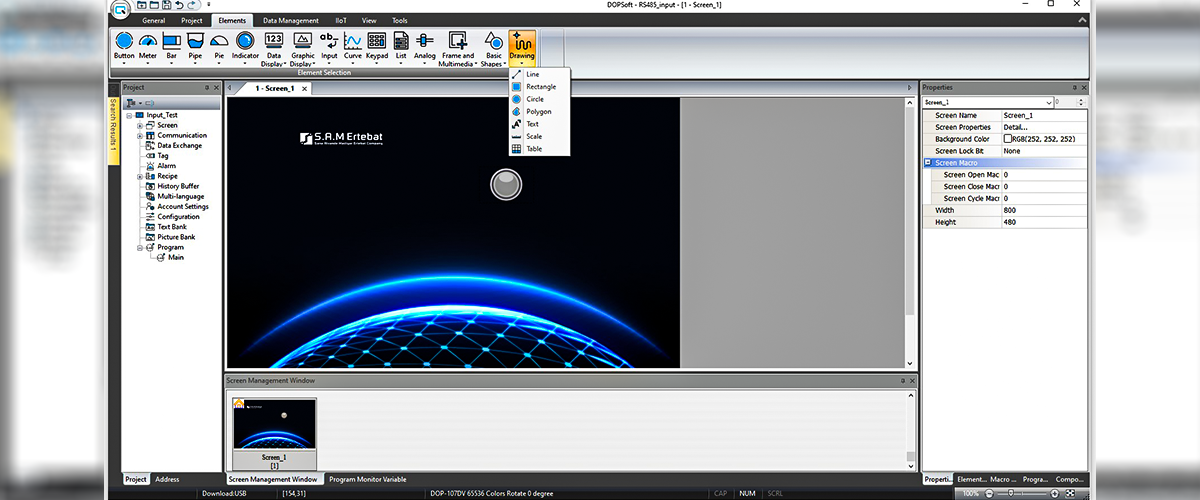
در این آموزش، هدف ما بررسی نحوهی تست ورودیهای دیجیتال کارت ورودی و خروجی Modbus است.
برای انجام این کار، یک سنسور خازنی را به یکی از ورودیهای کارت متصل کرده و فعال شدن آن را در HMI دلتا مشاهده میکنیم.
در ادامه، نحوه برنامه نویسی HMI را توضیح می دهیم:
شما می توانید ویدئو آموزشی مراحل زیر را نیز مشاهده کنید :
دانلود نرم افزار HMI دلتا DOP Soft 4.0 ( ورژن : 4.0.0 – حجم : 937 مگابایت )
نرمافزار مورد استفاده برای برنامهنویسی و طراحی HMI، نرمافزار DOPSoft است.

ایجاد پروژه جدید در DOPSoft

1. در ابتدا، یک پروژهی جدید ایجاد میکنیم، از منوی اصلی گزینه New Project را انتخاب می کنیم
2. مدل HMI مورد استفاده را تعیین میکنیم
3. و نام مناسبی برای پروژه انتخاب میکنیم
بر روی next کلیک می کنیم
در بخش تنظیمات ارتباطی، نوع ارتباط بین HMI و دستگاههای جانبی مشخص میشود.
از آنجا که در این پروژه از پروتکل Modbus RTU استفاده میکنیم، در قسمت manufactures گزینهی مربوط به Modbus را انتخاب می کنیم.
با توجه به اینکه HMI نقشMASTER را دارد، از بخش series، گزینه RTU HEX Adress (Master)را انتخاب می کنیم.
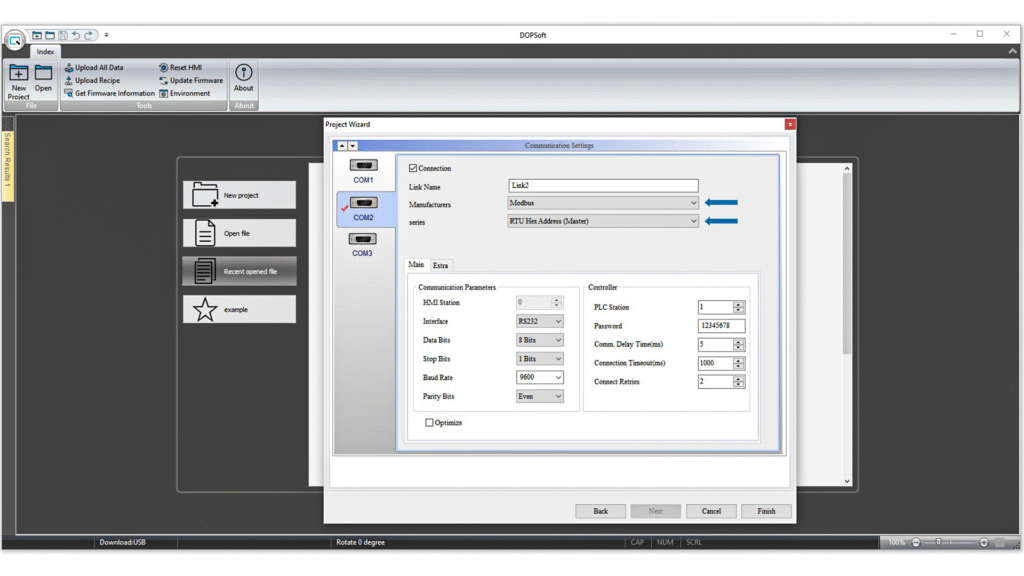
پارامترهای ارتباطی دیگر را به شرح زیر تنظیم میکنیم:
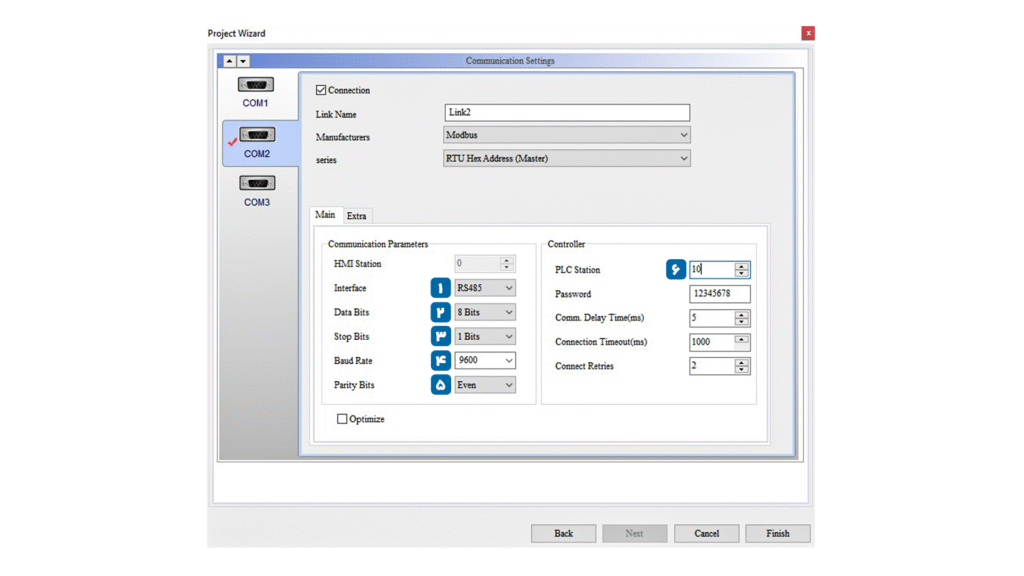
- لایهی فیزیکی ارتباط، RS485 است که از قسمت interface انتخاب میشود
- طول دیتا یا همان data bits حتما باید 8 بیت انتخاب شود
- Stop Bit : حالت 1 بیتی و 2 بیتی قابل انتخاب هست،
- Baud Rate : محصول کارت ورودی و خروجی مدباس، از مقدار 4800 تا 115200 را پیشتیبانی میکند،
- Parity : میتواند سه حالت None ، Odd یا Even انتخاب شود.
- Station Address : نیز میتواند عددی بین 1 تا 250 باشد (در این پروژه عدد 10 در نظر گرفته شده است)
پس از تنظیمات، با انتخاب گزینه Finish ، محیط طراحی HMI در دسترس قرار میگیرد. حال میتوانیم پس از تعیین تصویر زمینهی دلخواه برای صفحه، وارد مرحلهی برنامهنویسی شویم.
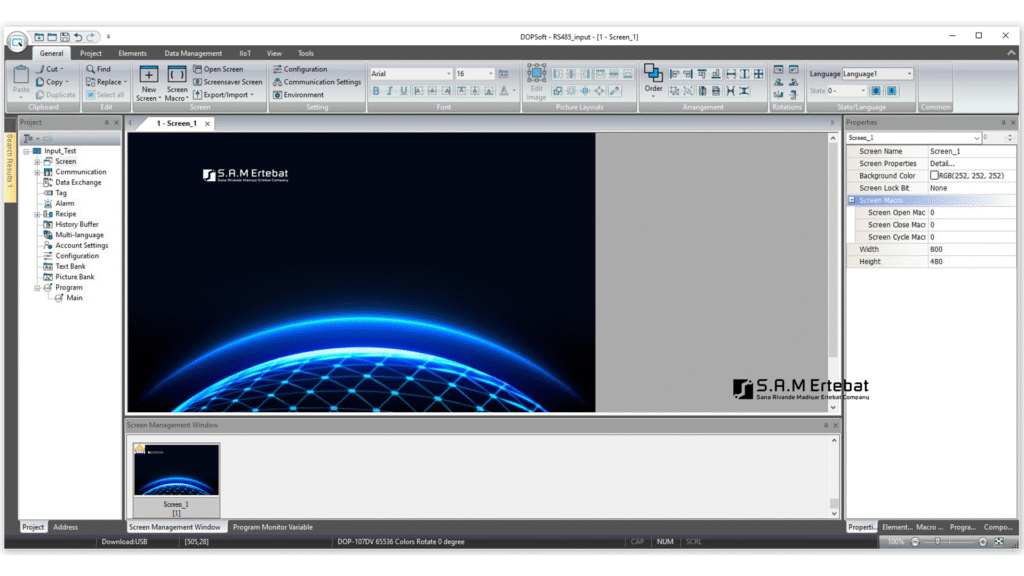
طراحی صفحه نمایش HMI و افزودن نشانگر ورودی
برای نمایش وضعیت ورودیها، از المان نشانگر استفاده میکنیم.
از بخش Element، گزینه multistate indicator را انتخاب کرده و ابعاد آن متناسب با صفحه تعیین میکنیم.

با دوبار کلیک روی المان، صفحهی تنظیمات آن باز میشود. در قسمت read Adress، میتوانیم آدرس رجیستر ورودی مورد نظر را مشخص کنیم.
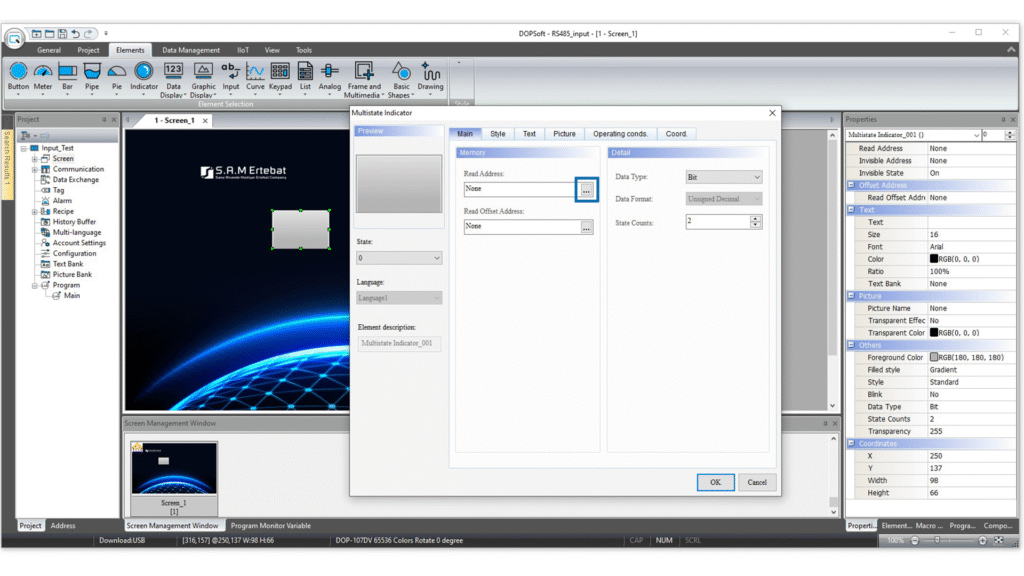
وضعیت ورودیهای دیجیتال، در رجیستر کارت قرار دارند.
برای خواندن آنها از RB استفاده میشود که معادل فانکشن کد شماره 2، Read Discrete Inputs در استاندارد Modbus است.
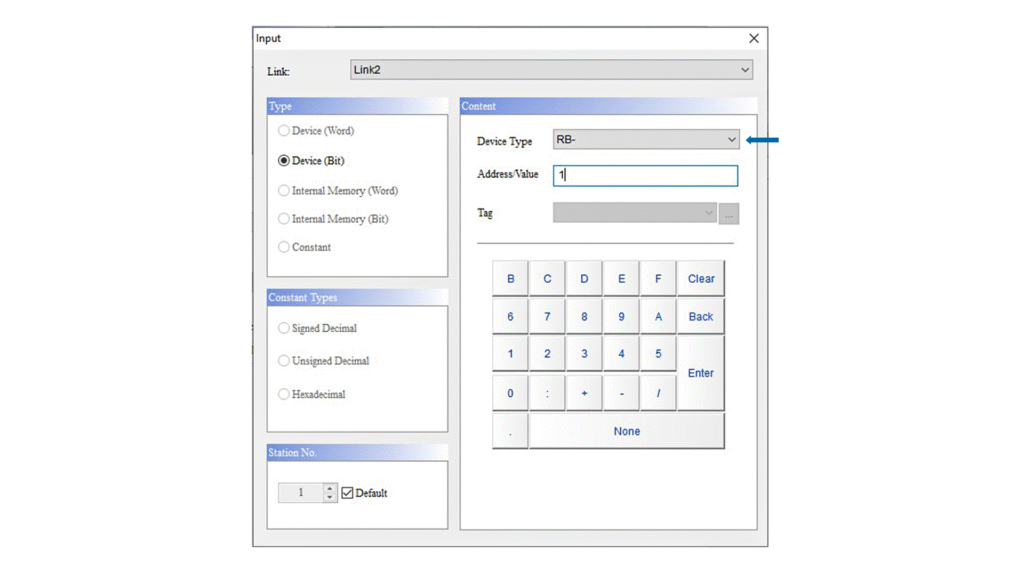
در کارت ورودی، آدرسها از 0 تا 7 تعریف شدهاند؛ به این ترتیب، ورودی X1 دارای آدرس 0 و ورودی X8 دارای آدرس 7 است.
عکس از کارت رله و نشان دادن قسمت ورودی ها که نوشته های x1 تا x7 مشخص باشد.
در این مثال، سنسور خازنی به ورودی X2 متصل شده، بنابراین از آدرس 1 استفاده میکنیم.
تغیر شکل ظاهری نشانگر:
برای ظاهر بهتر، میتوان از شکلهای آماده در نرمافزار استفاده کرد. از سربرگ Picture و گزینه … وارد کتاب خانه تصاویر میشویم، و از دسته بندی 100 Series، قسمت Lamp را انتخاب می کنیم.
برای حالت خاموش، رنگ خاکستری و برای حالت روشن، رنگ آبی انتخاب میکنیم.
و در نهایت روی گزینه تایید کلیک می کنیم.
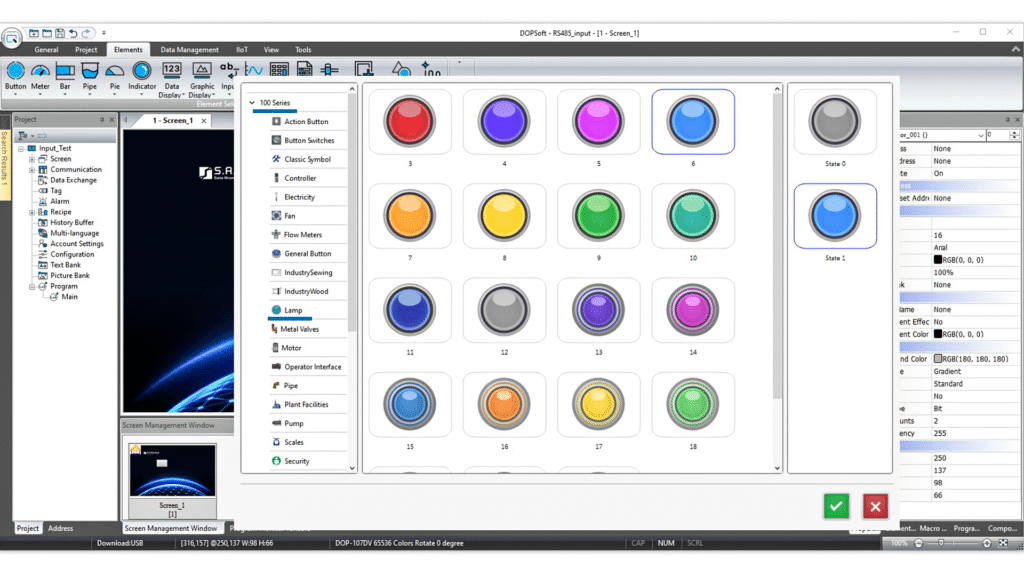
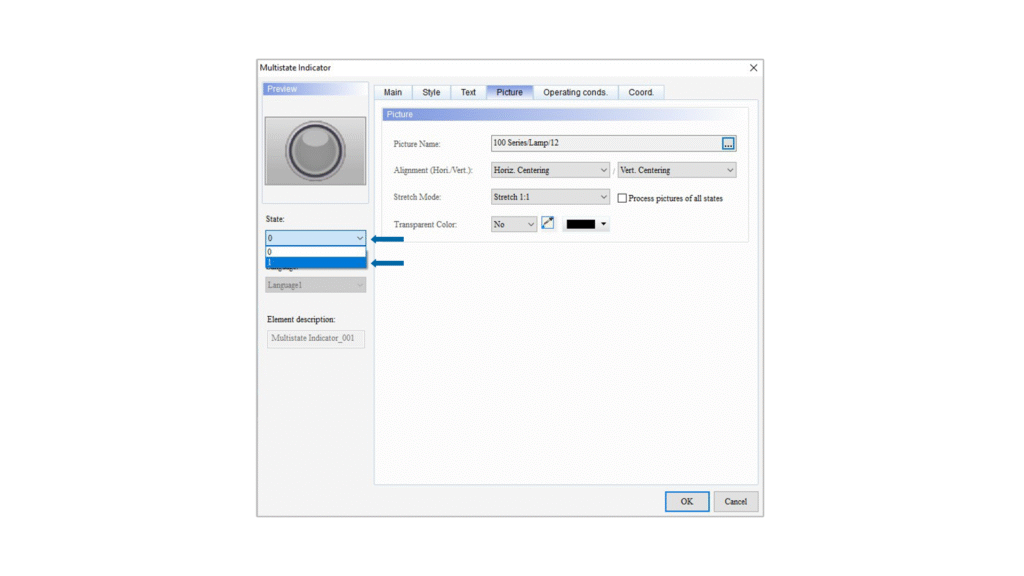
همچنین از گزینه Stretch Mode حالت 1:1 برای حفظ تناسب ظاهر در هر دو حالت روشن و خاموش، استفاده میکنیم.
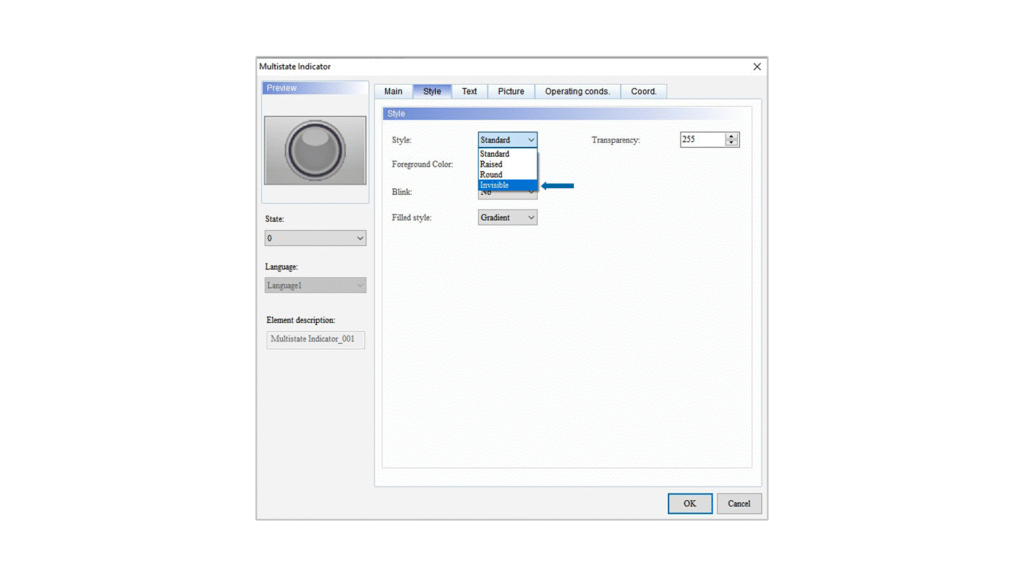
در بخش style، گزینه style را در حالت invisible قرار می دهیم.
پس از تایید، المان نشانگر با شکل اصلاح شده ایجاد می شود

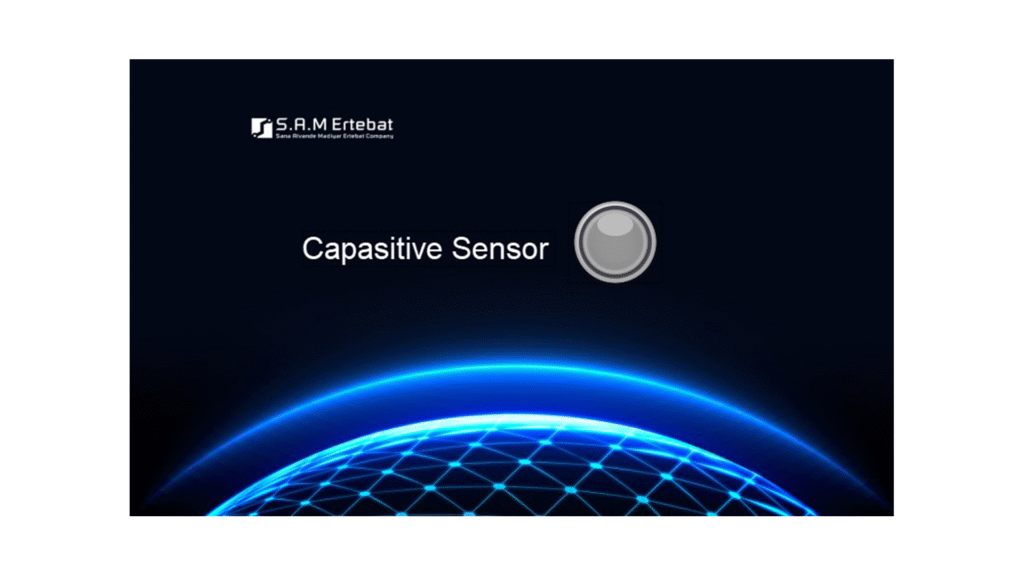
به جهت اینکه مشخص شود نشانگر مربوط به چه نشانگری است، میتوانیم متنی کنار آن قرار دهیم.
به همین منظور از سربرگ element ، از قسمت drawings، گزینه text را انتخاب میکنیم.
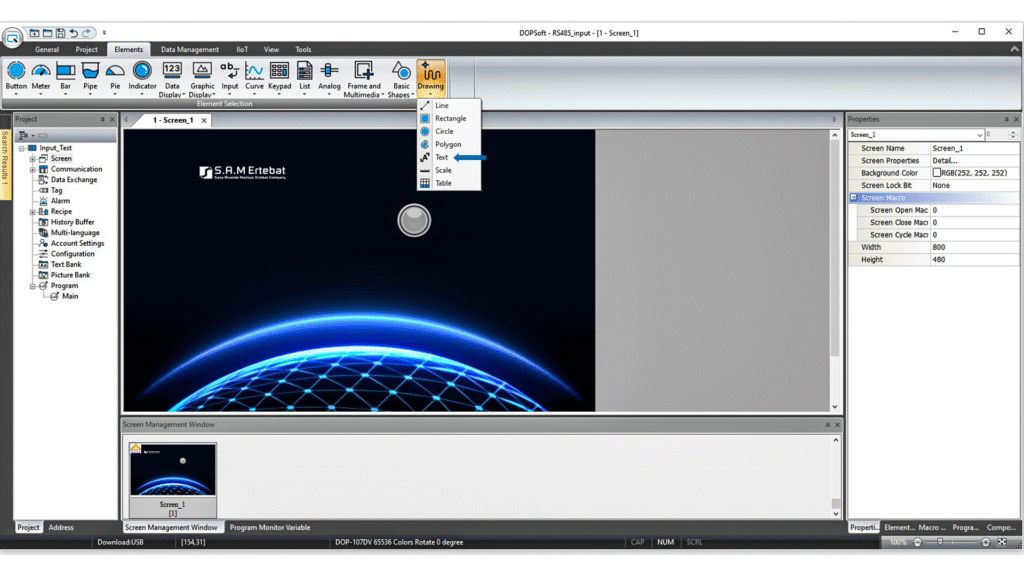
پس از تعیین ابعاد حدودی متن، دوبار روی آن کلیک میکنیم، از سربرگ text، متن مورد نظر را در کادر تایپ میکنیم، فونت، رنگ و استایل متن را به دلخواه تنظیم میکنیم تا در صفحه خوانا و شفاف باشد.
همچنین در سربرگ style، گزینه transparent را در حالت Yes قرار می دهیم.

پس از تایید تنظیمات، تغییرات اعمال میشود و متن ایجاد شده کنار نشانگر قرار می گیرد.
انتقال برنامه به HMI
پس از تکمیل طراحی، برنامه را کامپایل کرده و به HMI منتقل میکنیم.
در این مرحله، کارت ورودی Modbus را از طریق پورت RS485 به HMI متصل کرده و سنسور خازنی را به ورودی X2 متصل میکنیم. با تحریک سنسور، فعال شدن ورودی را بر روی صفحهی HMI مشاهده خواهیم کرد.
میتوانید برنامه آموزش داده شده و مناسب برای تست ورودی محصول را از طریق ایـن لـیـنـک دانلود کنید.
درباره سام ارتباط
کارت رله و ورودیخروجیهای Modbus سام ارتباط برای استفاده در پروژههای اتوماسیون صنعتی، سیستمهای کنترل تجهیزات و ارتباط با HMI طراحی و تولید شدهاند. این کارتها از پروتکل Modbus RTU پشتیبانی کرده و گزینهای مطمئن برای تست، توسعه و اجرای پروژههای صنعتی هستند.
برای مشاهدهی مشخصات فنی و خرید این محصولات، به صفحه فـروشـگـاه در سایت شرکت سام ارتباط مراجعه کنید.
اگر بخشی از این آموزش برایتان مبهم بود یا به توضیح بیشتری نیاز داشتید، حتماً سؤال خود را در بخش نظرات بنویسید، کارشناسان ما پاسخگوی شما خواهند بود. همچنین میتوانید از طریق دایرکت اینستاگرام شرکت، مستقیماً با تیم پشتیبانی در تماس باشید. پاسخ به پرسشهای شما به بهبود آموزشهای آینده ما کمک میکند!