
 سنسور
سنسور القایی
 خازنی
خازنی نوری
نوری کد رنگ
 کارت رله
 ابزارالات
 انکودر
 منبع تغزیه
 ابزار لحیم کاری
در این قسمت از آموزش برنامه نویسی PLC دلتا، به دانلود برنامه به PLC میپردازیم.
برای دانلود برنامه روی سخت افزاری مانند plc نیاز است تنظیمات مورد نیاز را انجام دهید:
ابتدا از تنظیمات درایور Commgr شروع میکنیم.
Commgr را اجرا کنید، میتوانید از مسیر زیر آنرا اجرا کنید:
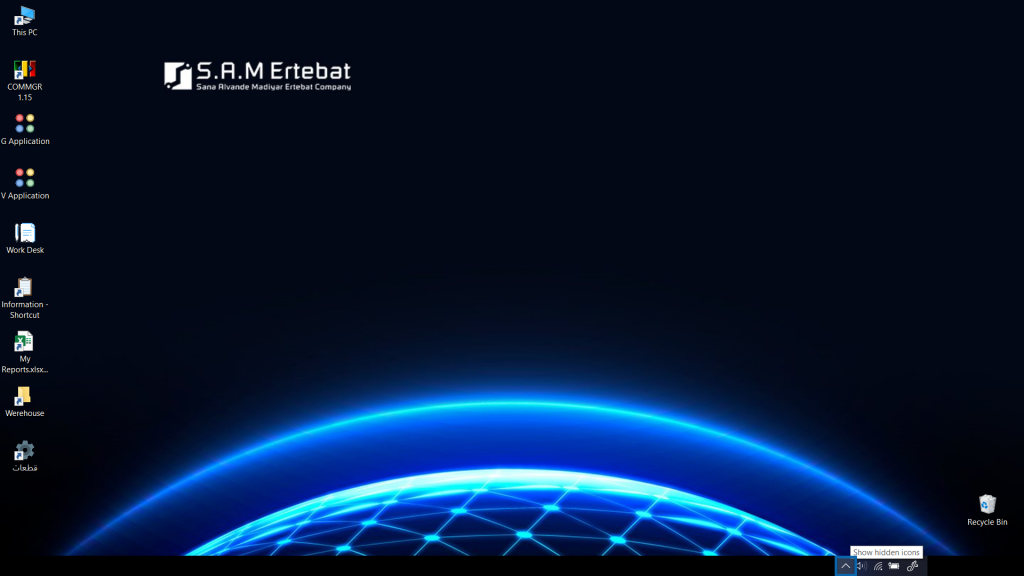
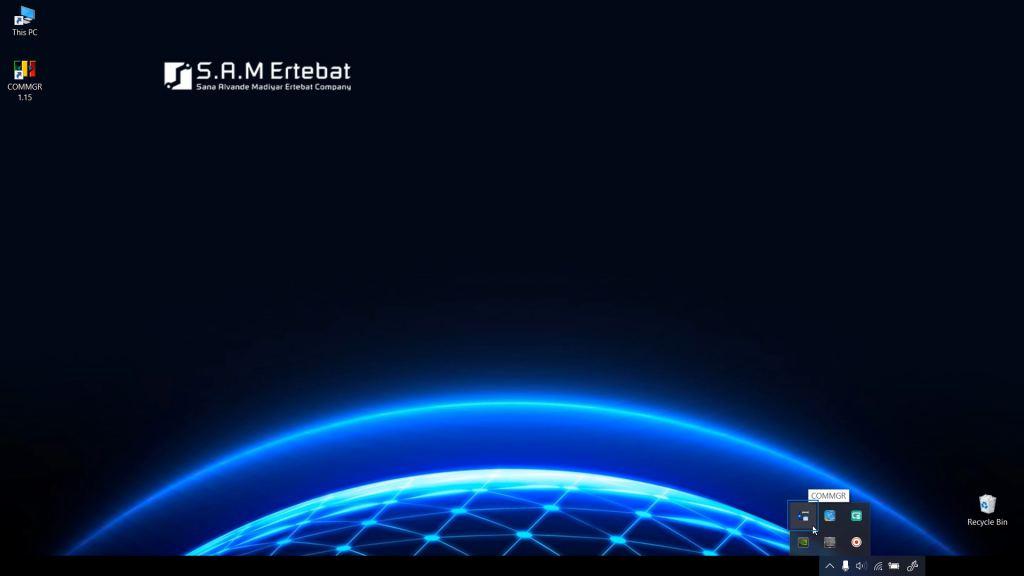
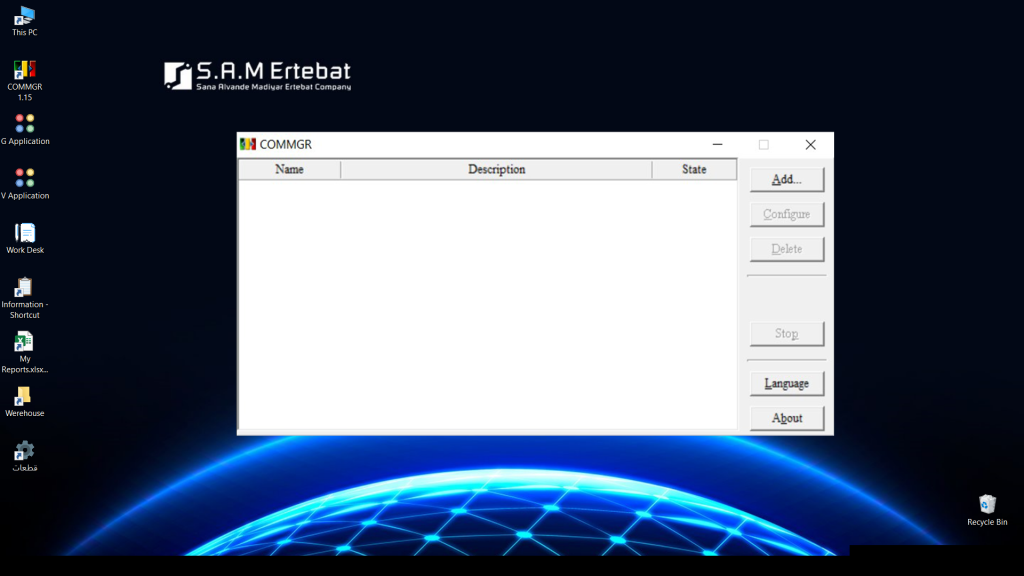
پس از اجرا شدن COMMGR، می توانید شروع به تنظیم یک درایور کنید.
طی تهیه این مقاله، برای اتصال کامپیوتر و PLC از RS-232 استفاده می شود و بنابراین باید یک درایور RS-232 ایجاد کنیم.
ابتدا روی Add کلیک کنید. سپس یک درایور RS-232 را به روش زیر تنظیم کنید.
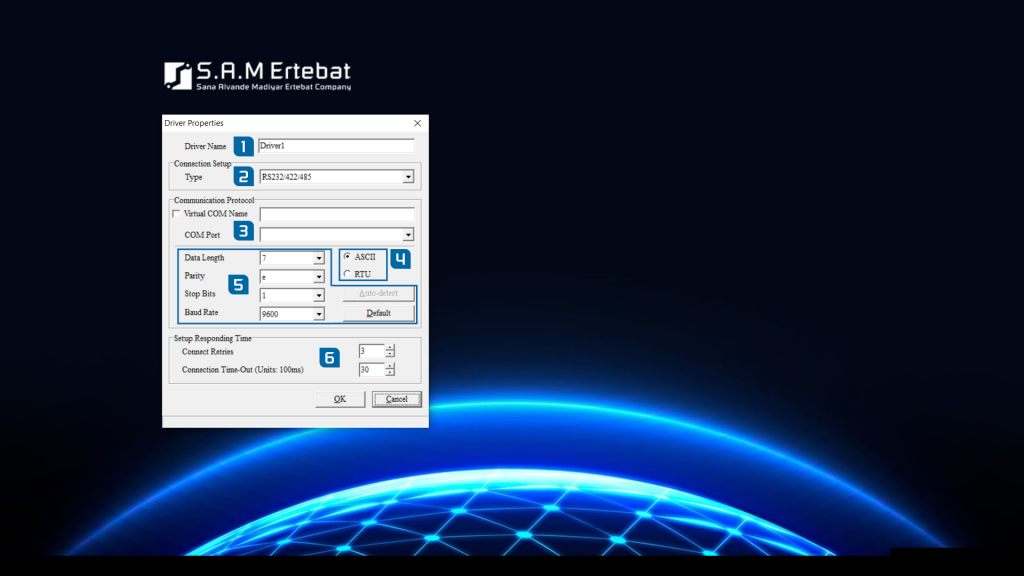
1. کاربران می توانند نام درایور را در کادر Driver Name تایپ کنند. به جز “آندرلاین _ ” از علامت های خاص دیگری نمی توان استفاده کرد.
2. در قسمت Connection Setup و از لیست کرکره ای، RS232 را انتخاب کنید.
3. یک پورت ارتباطی RS-232 را از لیست COM Port انتخاب کنید. موارد موجود در لیست، پورت های ارتباطی متصل به کامپیوتر هستند، دقیقا همانند پورت های ارتباطی در Device Manager
باید پورت ای را که کابل ارتباطی plc به کامپیوتر را به ان وصل کرده اید انتخاب کنید.
4. فرمت ارتباطی می تواند ASCII یا RTU باشد.
پارامترهای پروتکل ارتباطی درگاه کامپیوتر باید با پارامتر های پروتکل ارتباطی درگاه سخت افزار، مانند plc یکسان و همانند هم باشند تا تبادل داده بین درگاه کامپیوتر و سخت افزار صورت گیرد.
با کلیک روی گزینه Default، تمام پارامترهای ارتباطی به مقادیر پیش فرض باز می گردند.
اگر پروتکل ارتباطی برای تبادل داده از طریق یک درگاه ارتباطی روی دستگاه متصل را نمیدانید، میتوانید دستگاه را به یک درگاه ارتباطی RS-232 توسط کابل RS-232 انتخاب شده وصل کنید و پارامتر های COM Port وASCII/RTU را تنظیم کنید.
سپس برای شناسایی خودکار، روی «Auto-detect» کلیک کنید.
اگر پارامتر پورت COM Port و ASCII/RTU به درستی انتخاب شوند و پروتکل ارتباطی با موفقیت شناسایی شود، پارامترهای ارتباطی مرتبط در قسمت Driver Properties تنظیم می شوند
نکته: لازم است قبل از باز کردن پنجره Driver Properties و اقدام به تعریف درایور، دستگاه یا سخت افزار را به کامپیوتر متصل کنید،
اگر بعد از باز شدن پنجره Driver Properties، دستگاهی به کامپیوتر متصل شود، دستگاه در کادر لیست کشویی COM Port نمایش داده نمی شود. در این صورت نیاز است پنجره Driver Properties را ببندید و مجددا باز کنید.
6. در این قسمت میتوانید تعداد دفعات تکرار یک فرمان ذر صورت بروز خطای اتصال را انتخاب و تنظیم کنید، همچنین میتوانید در کادر Time Interval of Auto-Retry بازه زمانی ارسال مجدد یک فرمان را وارد کنید.
پس از تکمیل تنظیمات، درایور RS-232 در پنجره COMMGR ظاهر می شود. و اگر کامپیوتر به طور معمول و صحیح به PLC متصل باشد، در ستون Status یا همان وضعیت، OK ظاهر می شود.
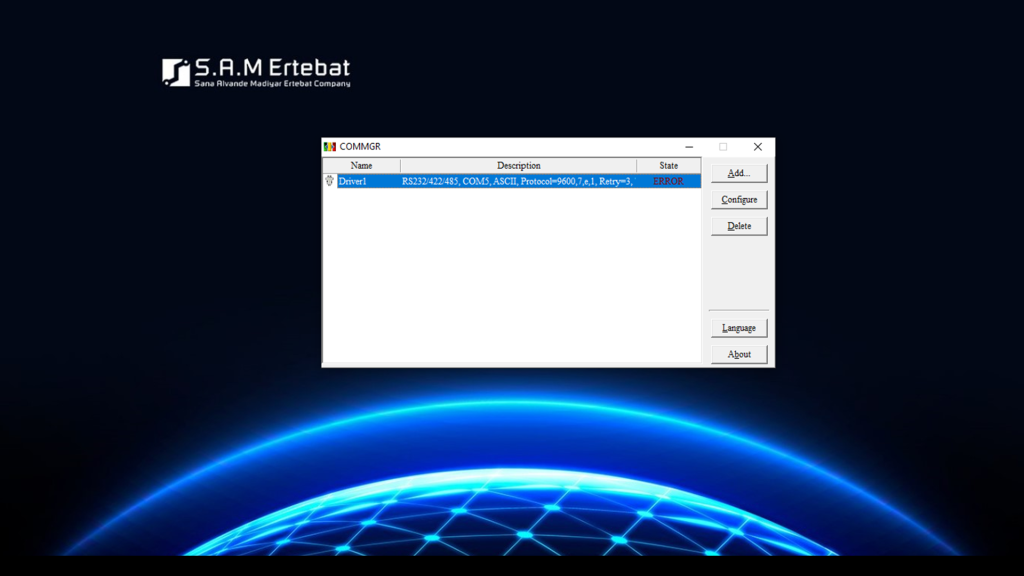
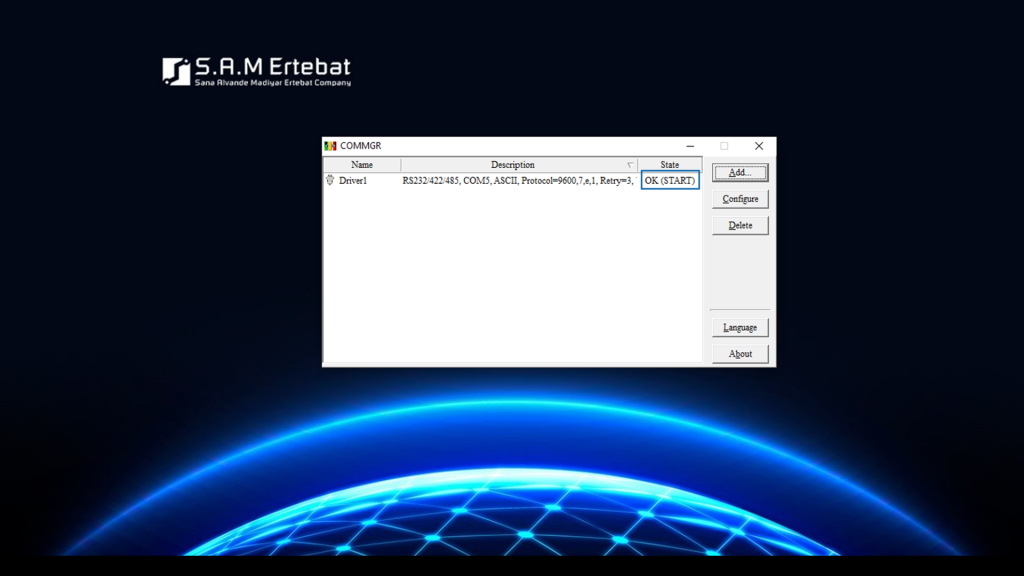
با بستن یا مینیمایز کردن COMMGR از دسکتاپ ناپدید میشود ولی همچنان در حال اجرا است، برای باز کردن مجدد آن، مانند مراحل اول عمل کنید.
تنظیم ارتباط
پس از تکمیل تنظیمات COMMGR، کاربران می توانند ارتباط را در ISPSoft تنظیم کنند.
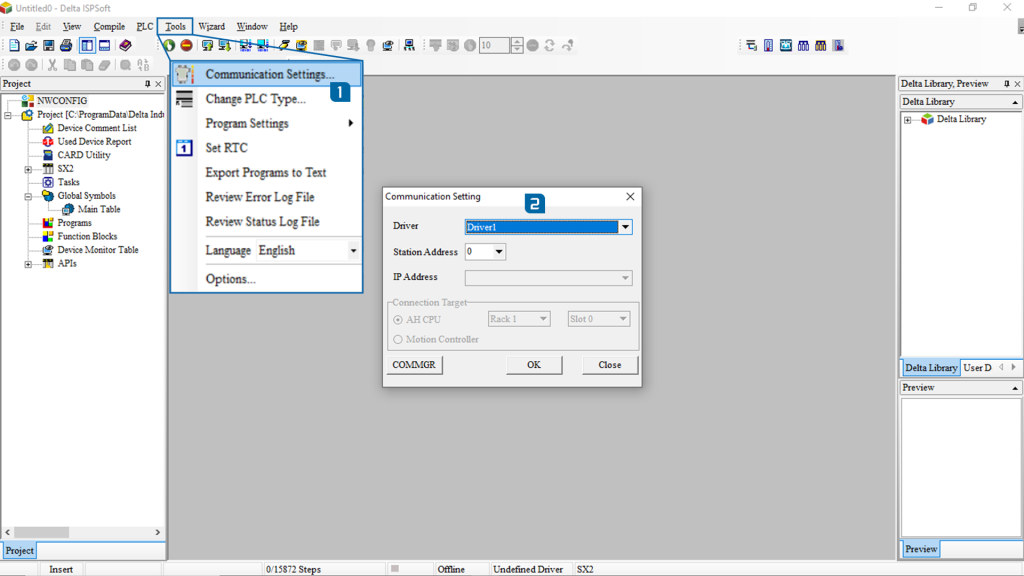
ابتدا در Tools بر روی Communication Settings… کلیک کنید.
در پنجره تنظیمات ارتباط، RS-232 را از لیست کرکره ای Driver انتخاب کنید و روی OK کلیک کنید.
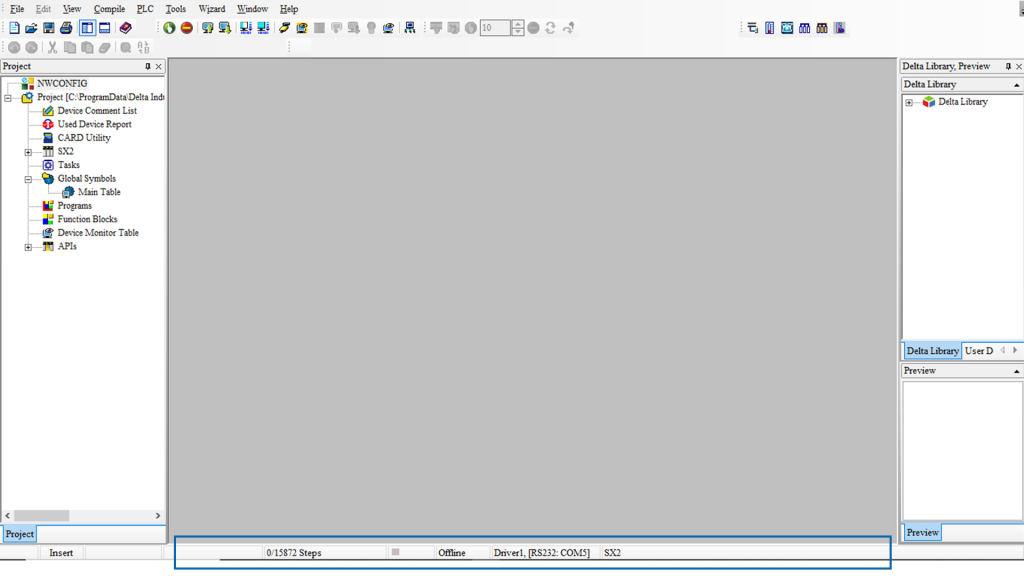
می توانید اطلاعات مربوط به درایور متصل شده را در گوشه سمت راست پایین نوار وضعیت مشاهده کنید.
پس از اینکه برنامه PLC را نوشتید، می توانید برای دانلود برنامه آماده شوید.
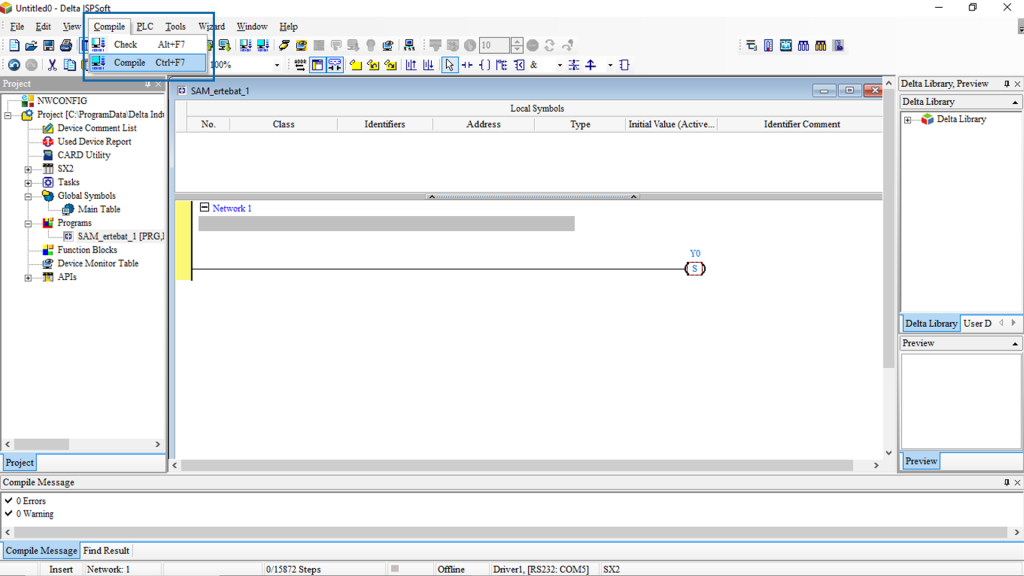
نیاز است پس از نوشتن برنامه و ذخیره فایل آن، برای بررسی نحوه عملکرد صحیح برنامه آنرا کامپایل کنید. به همین جهت روی گزینه ؟ کلیک کنید تا برنامه کامپایل شود.
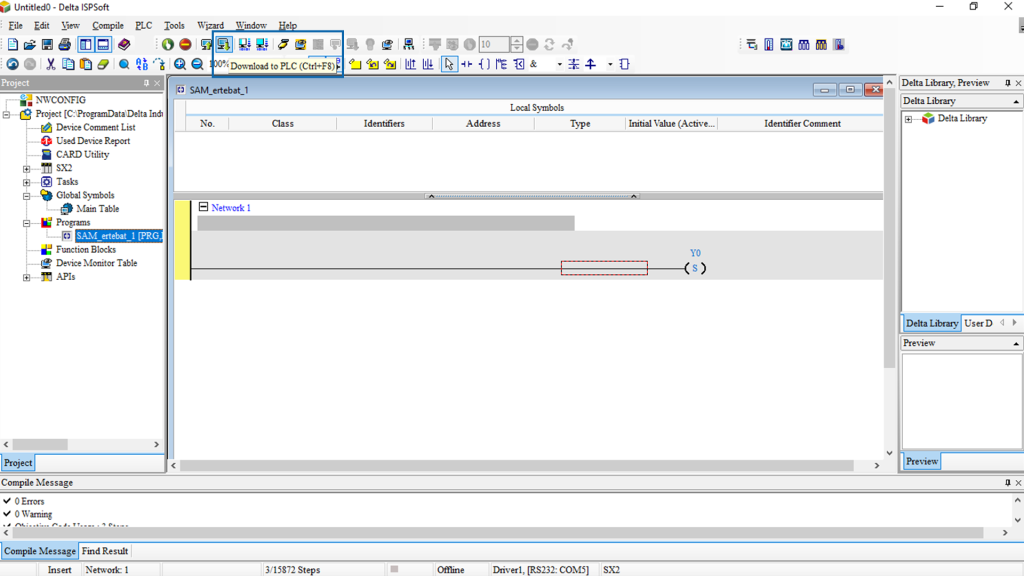
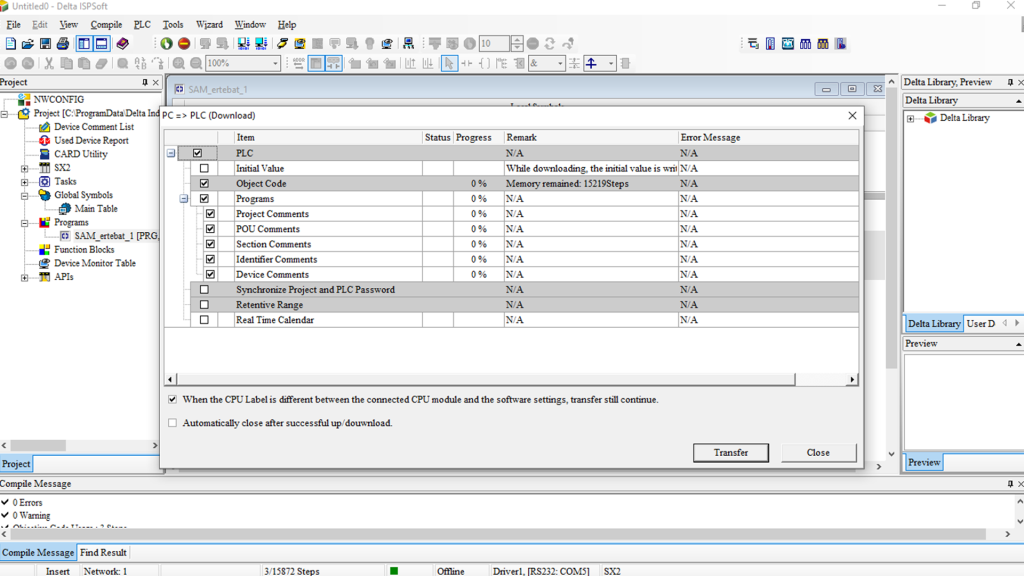
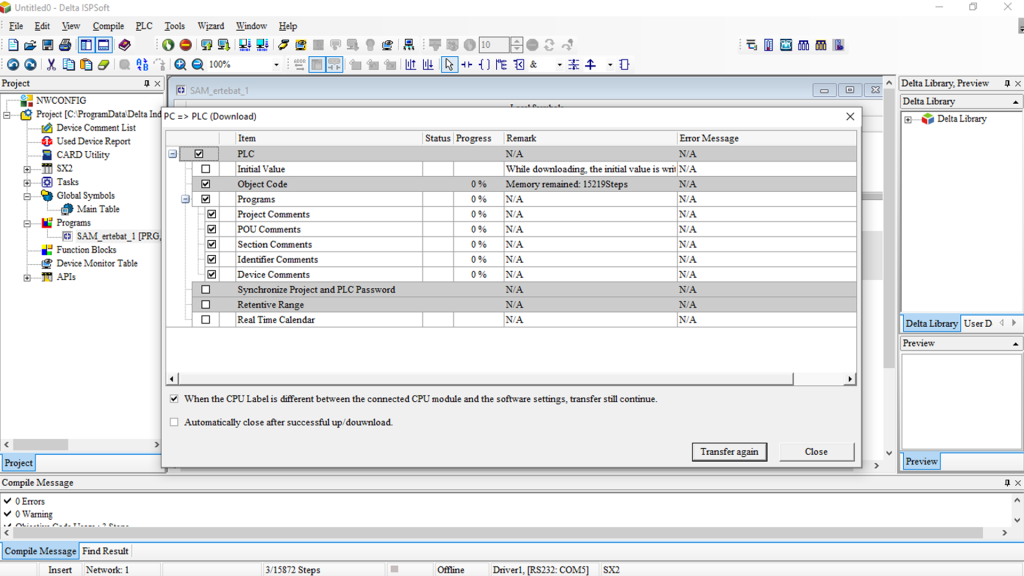
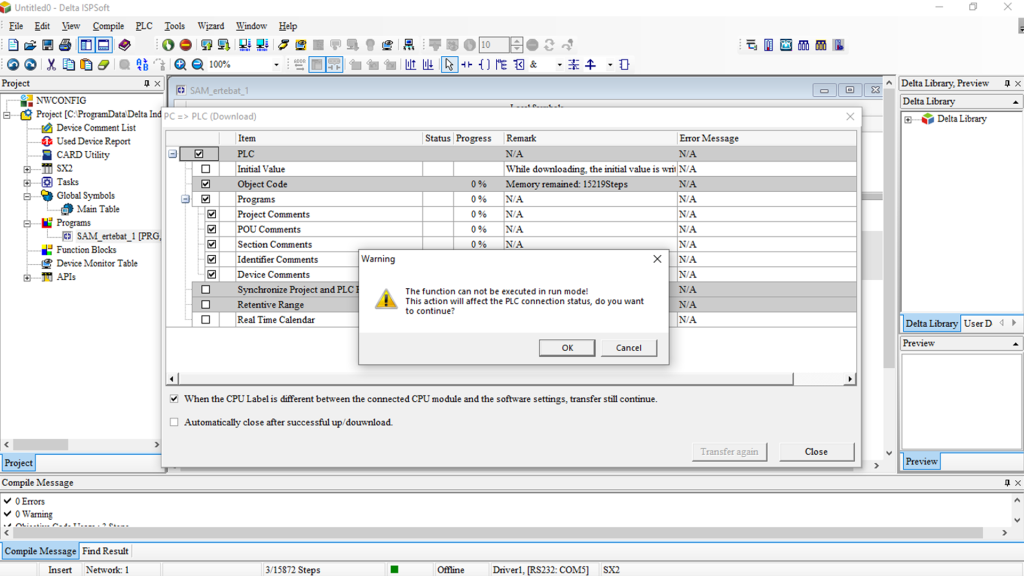
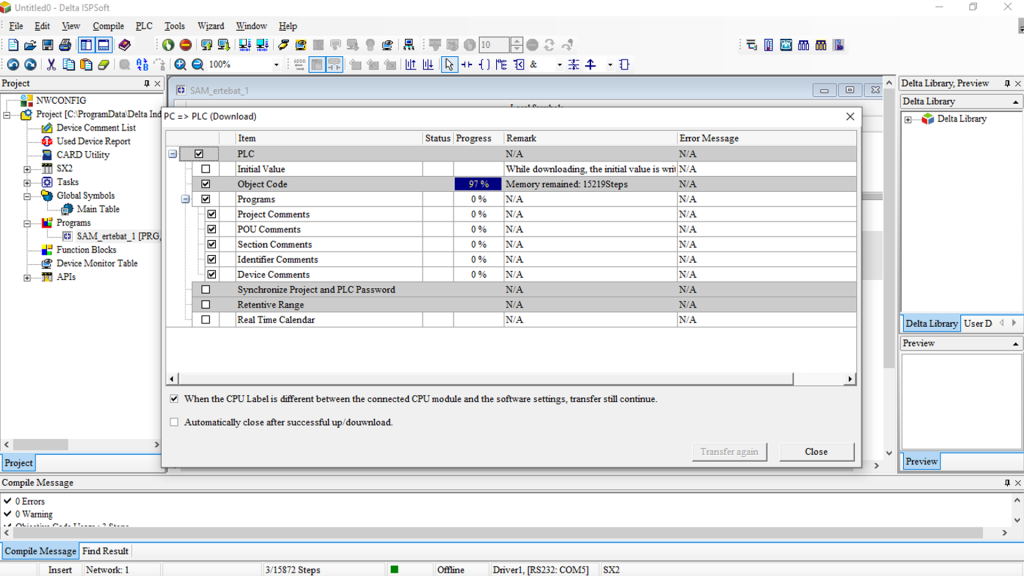
چندین چک باکس در پنجره Transfer Setup وجود دارد. کد شی شرط لازم برای عملکرد یک PLC است و بنابراین چک باکس Object Code انتخاب می شود. برای نگهداری راحت برنامه، چک باکس برنامه و چک باکس نظرات در این مثال انتخاب شده اند. پروژه روی PLC متصل شده پشتیبان گیری می شود و برنامه از بین نمی رود. علاوه بر این، اگر کاربران بخواهند برنامه را تغییر دهند و فراموش کنند برنامه را بیاورند، می توانند برنامه را از PLC روی رایانه بارگذاری کنند تا برنامه را تغییر دهند.
پس از اینکه در پنجره Transfer Setup روی OK کلیک کردید، دانلود برنامه کامل خواهد شد.
پس از دانلود برنامه، برای اجرا برنامه میتوانید روی آیکون نشان داده شده کلیک کنید:
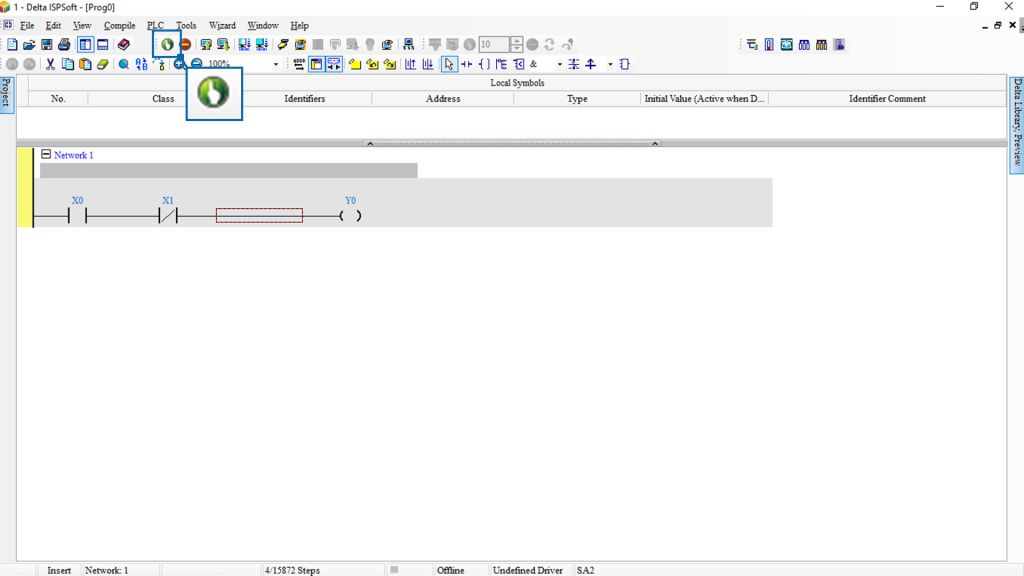
همچنین، میتوانید کلید RUN/STOP روی PLC را به موقعیت RUN منتقل کنید تا برنامه اجرا شود.
برای دیدن آموزشهای ویدیویی، نکات فنی و پاسخ به پرسشهای شما، حتما به پیج اینستاگرام ما سر بزن!
” آموزش راه اندازی برنامه COMMGR : لـیـنـک مـقـالـه “
PLC و نحوه برنامهنویسی آن با نرمافزار ISP Soft و Commgr
PLC یا Programmable Logic Controller یکی از مهمترین تجهیزات در اتوماسیون صنعتی است که برای کنترل فرایندها، ماشینآلات و سیستمهای تولیدی بهصورت خودکار استفاده میشود. امروزه تقریباً در تمام صنایع، از خطوط مونتاژ گرفته تا سیستمهای هوشمند، PLC بهعنوان مغز کنترلکننده سیستم شناخته میشود. این دستگاه میتواند ورودیها را از سنسورها دریافت کرده، منطق برنامهریزیشده را اجرا کند و در نهایت خروجیها را برای کنترل تجهیزات صادر نماید.
برای برنامهنویسی PLC دلتا، نرمافزار ISP Soft یکی از بهترین و پرکاربردترین ابزارها است. این نرمافزار امکان طراحی منطق کنترلی را با زبان Ladder Diagram (LD) و سایر زبانهای استاندارد برنامهنویسی PLC فراهم میکند. محیط کاربرپسند، قابلیت شبیهسازی، و ابزار مانیتورینگ آنلاین از ویژگیهای برجسته ISP Soft هستند که فرآیند یادگیری و عیبیابی PLC را برای کاربران سادهتر و سریعتر میسازند.
در هنگام استفاده از نرمافزار ISP Soft برای ارتباط بین کامپیوتر و PLC، لازم است از ابزار دیگری به نام Commgr استفاده شود. نرمافزار Commgr نقش یک پل ارتباطی میان رایانه و PLC را ایفا میکند. این برنامه پورتهای ارتباطی مانند RS-232، RS-485 یا Ethernet را مدیریت میکند تا ارتباط نرمافزار ISP Soft با PLC برقرار شود. در واقع، بدون تنظیم صحیح Commgr، امکان بارگذاری یا مانیتور کردن برنامه در PLC وجود نخواهد داشت. تنظیم درست پارامترهایی مانند نوع پورت، سرعت انتقال داده (Baud Rate) و آدرس ارتباطی در Commgr اهمیت زیادی دارد و اولین قدم برای ارتباط موفق بین نرمافزار و سختافزار است.
در فرآیند آموزش PLC، یکی از مفاهیم کلیدی، درک درست لبه بالارونده (Rising Edge) و لبه پایینرونده (Falling Edge) است. این مفاهیم به تشخیص تغییر وضعیت سیگنالها کمک میکنند. بهعنوان مثال، زمانی که ورودی از حالت صفر به یک تغییر میکند، لبه بالارونده فعال میشود و میتواند باعث اجرای یک فرمان خاص در PLC شود. برعکس، لبه پایینرونده در زمان بازگشت سیگنال از یک به صفر فعال میگردد. این دو مفهوم در نرمافزار ISP Soft بهصورت بلوکهای آماده قابل استفاده هستند و در پروژههای صنعتی برای کنترل دقیقتر بسیار کاربرد دارند.
مزیت بزرگ PLC نسبت به مدارهای رلهای سنتی، انعطافپذیری و قابلیت برنامهریزی مجدد آن است. با استفاده از ISP Soft و ارتباط از طریق Commgr، میتوانید برنامه خود را در هر زمان و با چند کلیک تغییر داده و آن را روی دستگاه واقعی تست کنید. این ویژگی باعث صرفهجویی در زمان، هزینه و افزایش دقت در کنترل سیستمهای صنعتی میشود.
در نهایت، یادگیری PLC، کار با نرمافزار ISP Soft و تسلط بر تنظیمات Commgr، سه گام اصلی برای ورود حرفهای به دنیای اتوماسیون صنعتی هستند. ترکیب این سه ابزار، به شما امکان میدهد تا سیستمهای کنترلی هوشمند، دقیق و مطمئن طراحی کرده و در پروژههای صنعتی به سطحی حرفهای برسید.
خرید کارت رله مودباس از فروشگاه شرکت سام ارتباط : ” لـیـنـک فـروشـگـاه “


2 نظر در “دانلود برنامه در PLC”